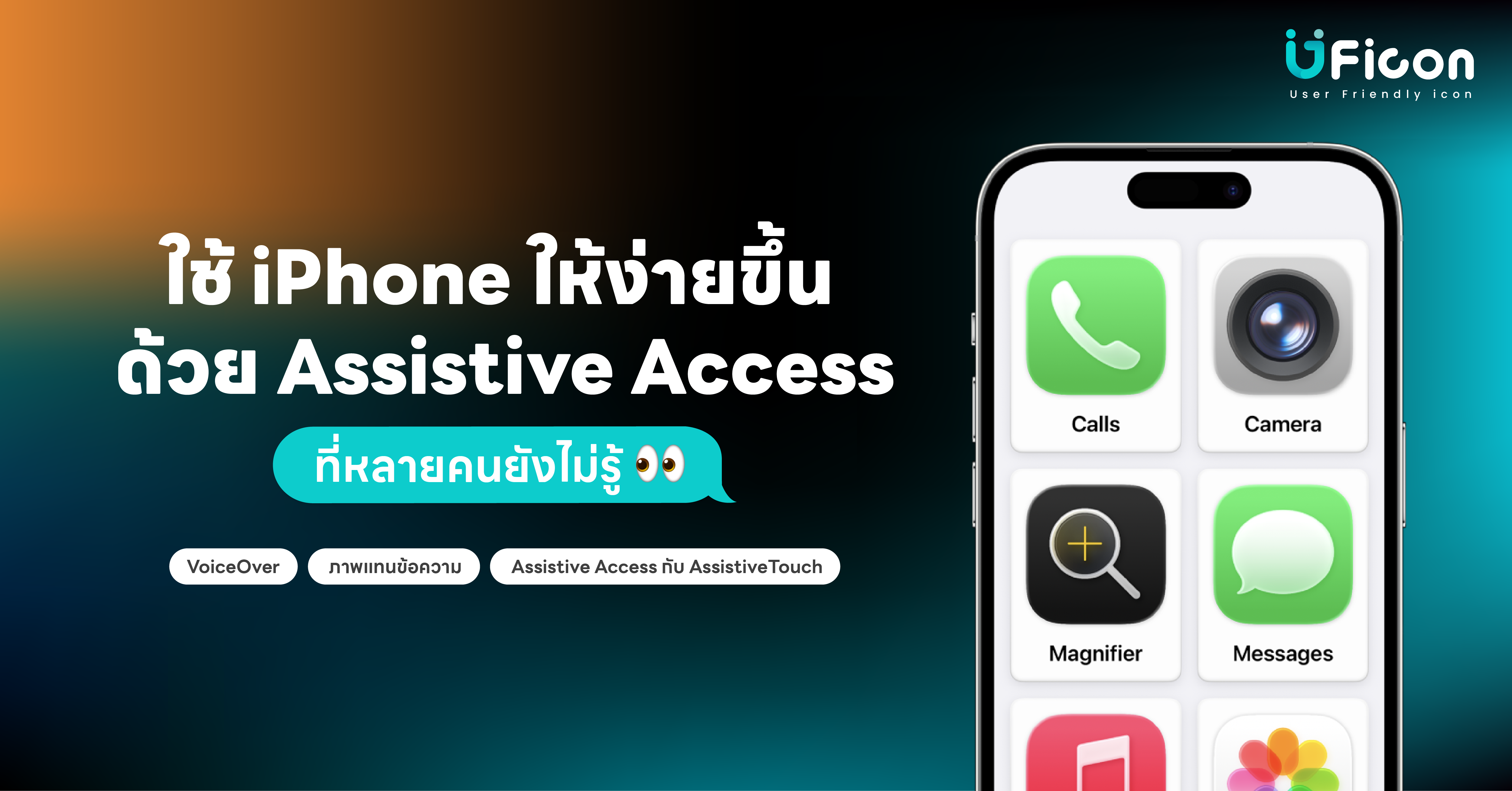
โหมดช่วยเหลือการเข้าถึงบน iPhone คืออะไร?
รู้ไหมว่า iPhone สามารถปรับหน้าตาการใช้งานให้เรียบง่ายกว่าปกติได้? โหมดช่วยเหลือการเข้าถึงบน iPhone หรือ Assistive Access เป็นคุณสมบัติที่ Apple ออกแบบมาเพื่อช่วยให้ผู้ที่มีความบกพร่องด้านการรับรู้สามารถใช้งาน iPhone ได้ง่ายและเป็นอิสระมากขึ้น ด้วยอินเทอร์เฟซที่ลดความซับซ้อน เน้นปุ่มและองค์ประกอบสำคัญให้มองเห็นและเข้าใจได้ง่ายขึ้น
ไม่ว่าจะเป็นการโทร ส่งข้อความ ถ่ายรูป หรือฟังเพลง ผู้ใช้งานสามารถเลือกเฉพาะแอปและความสามารถที่จำเป็น รวมถึงปรับรูปแบบหน้าจอให้เหมาะกับแต่ละคนได้
Assistive Access ต่างจากเมนูการช่วยการเข้าถึงทั่วไปอย่างไร?
หลายคนอาจเคยเห็นเมนู การช่วยการเข้าถึง (Accessibility) ในการตั้งค่าของ iPhone ซึ่งภายในมีคุณสมบัติหลายประเภท เช่น VoiceOver, AssistiveTouch, การซูมหน้าจอ หรือ Voice Control แต่ Assistive Access หรือโหมดช่วยเหลือการเข้าถึง แตกต่างออกไป เพราะเป็นการปรับประสบการณ์การใช้งาน iPhone โดยรวมให้เรียบง่ายขึ้น ไม่ได้เป็นเพียงการเปิดฟีเจอร์ช่วยเหลือหนึ่งอย่างเท่านั้น Apple ออกแบบคุณสมบัติด้าน Accessibility ให้รองรับความต้องการด้านการมองเห็น การได้ยิน การเคลื่อนไหว การพูด และการรับรู้ โดยผู้ใช้สามารถเลือกเปิดเฉพาะคุณสมบัติที่เหมาะกับตัวเองได้
จุดเด่นของโหมดช่วยเหลือการเข้าถึงบน iPhone
Source : Apple
1. หน้าจอเรียบง่ายและไอคอนขนาดใหญ่
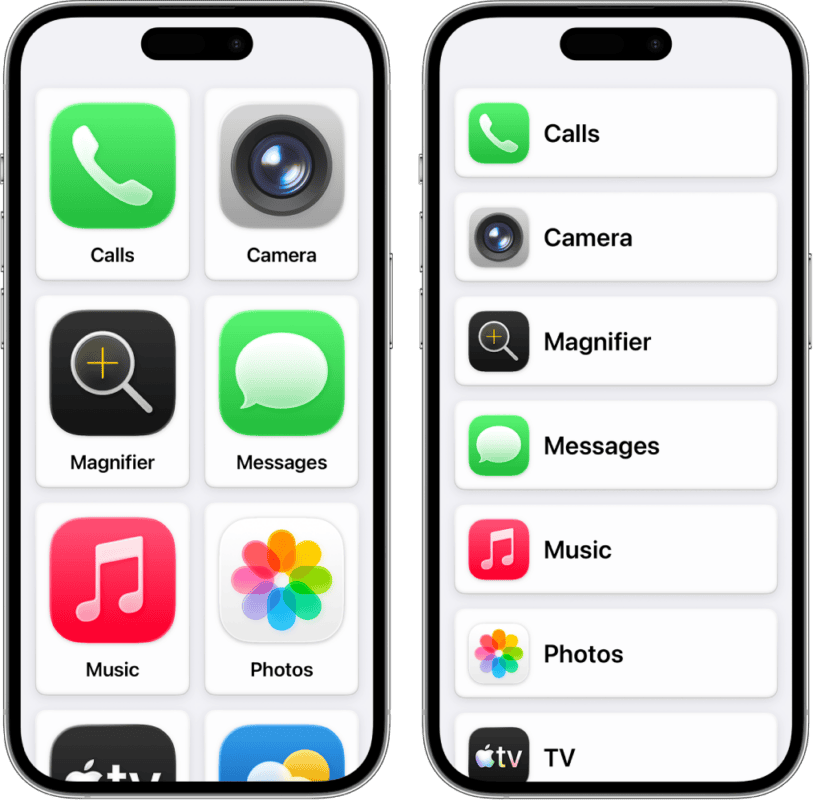
เมื่อเปิด Assistive Access หน้าจอสามารถจัดแสดงแอปในรูปแบบที่เรียบง่ายขึ้น โดยเลือกระหว่างการแสดงแบบตารางขนาดใหญ่ที่เน้นรูปภาพและไอคอน หรือรูปแบบรายการได้ จึงช่วยลดสิ่งรบกวนบนหน้าจอ และทำให้ผู้ใช้งานมองเห็นสิ่งที่ต้องการได้ง่ายขึ้น
Source : Apple
2. เลือกเฉพาะแอปที่ต้องการใช้งานได้
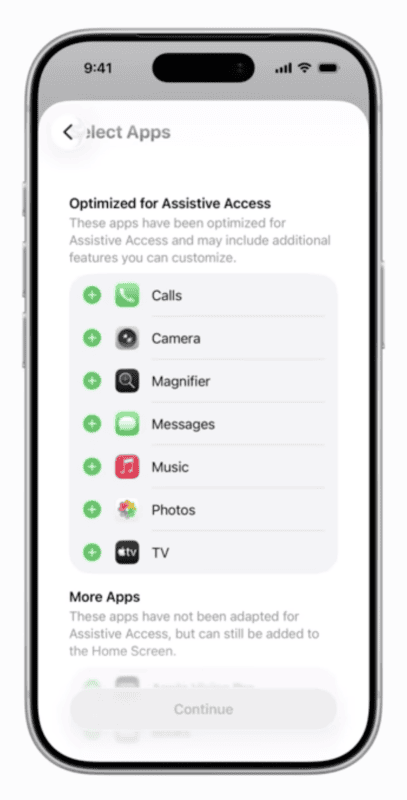
ผู้ช่วยเหลือหรือผู้ใช้งานสามารถกำหนดได้ว่าจะให้แอปใดปรากฏอยู่ในโหมด Assistive Access Apple มีแอปที่ออกแบบให้ทำงานร่วมกับโหมดนี้โดยเฉพาะ เช่น
- การโทร
- กล้อง
- ข้อความ
- เพลง
- รูปภาพ
- แว่นขยาย
- Apple TV
นอกจากนี้ยังสามารถเพิ่มแอป iOS อื่นๆ เข้าไปใช้งานได้ โดยแอปเหล่านั้นจะแสดงในรูปแบบการใช้งานปกติของแอป
Source : Apple
3. การโทรเข้าใจง่ายขึ้น
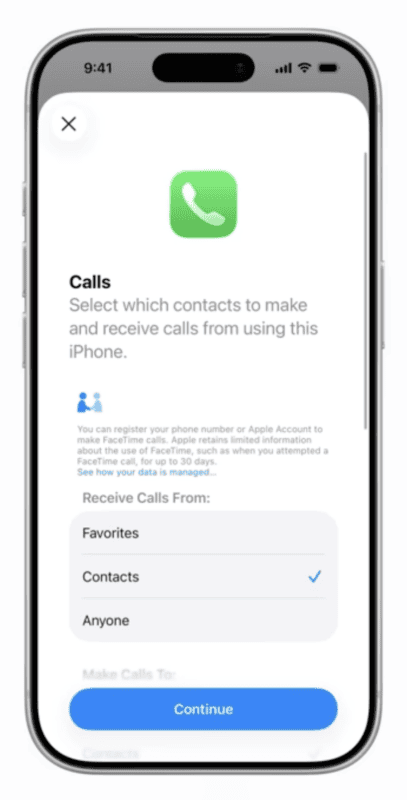
เมื่อใช้งานโหมดช่วยเหลือการเข้าถึง แอปโทรศัพท์และ FaceTime จะถูกรวมอยู่ในแอป การโทร เพื่อให้การติดต่อกับครอบครัว เพื่อน หรือผู้ดูแลทำได้ง่ายขึ้น
ผู้ดูแลยังสามารถตั้งค่ารายชื่อโปรด เพื่อให้บุคคลที่ติดต่อเป็นประจำแสดงขึ้นมาก่อน ช่วยลดขั้นตอนในการค้นหารายชื่อและเริ่มต้นการโทร
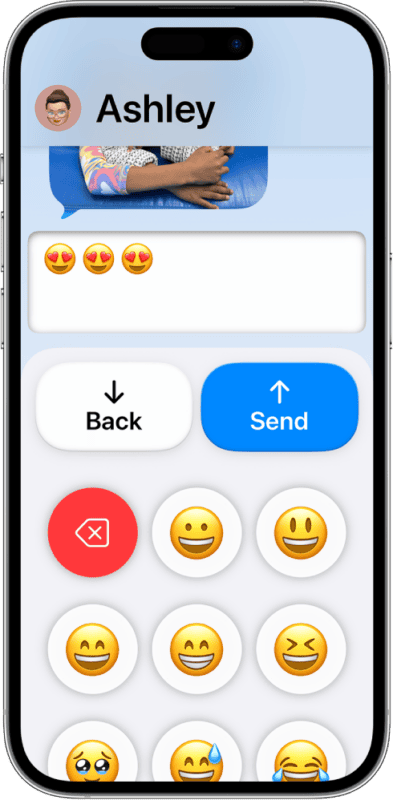
4. ใช้รูปภาพช่วยในการสื่อสารได้มากขึ้น
หนึ่งในแนวคิดสำคัญของ Assistive Access คือการใช้ ภาพแทนข้อความ หน้าจอสามารถใช้ไอคอนและรูปภาพขนาดใหญ่เพื่อช่วยในการนำทาง และในแอปข้อความยังรองรับรูปแบบการสื่อสารที่เน้นภาพ เช่น การใช้อิโมจิหรือวิดีโอเซลฟี่ได้ สำหรับผู้ที่เข้าใจภาพได้ง่ายกว่าข้อความ คุณสมบัตินี้จึงสามารถช่วยให้การใช้งาน iPhone เป็นธรรมชาติมากขึ้น
วิธีตั้งค่าโหมดช่วยเหลือการเข้าถึงบน iPhone
การเปิดใช้งานสามารถเริ่มต้นได้จากเมนูการช่วยการเข้าถึงบน iPhone ไปที่
(Pic : 5)
Source : Apple
การตั้งค่า > การช่วยการเข้าถึง > โหมดช่วยเหลือการเข้าถึง
จากนั้นเริ่มขั้นตอนการตั้งค่า และเลือกแอปที่ต้องการให้สามารถใช้งานได้ในโหมดดังกล่าว ระหว่างการตั้งค่า คุณสามารถปรับแต่งแอป การจัดวางหน้าจอ และตัวเลือกต่างๆ ให้เหมาะกับผู้ใช้งานแต่ละคนได้
ตั้งรหัสสำหรับ Assistive Access
ในขั้นตอนการตั้งค่า ระบบจะให้สร้าง รหัสโหมดช่วยเหลือการเข้าถึง ซึ่งใช้สำหรับเข้าสู่หรือออกจากโหมด รวมถึงใช้เมื่อต้องการเปลี่ยนการตั้งค่า Apple ยังรองรับการตั้งค่าบัญชี Apple สำหรับการกู้คืน เพื่อช่วยรีเซ็ตรหัสกรณีลืมรหัสได้
คำแนะนำ: หากตั้งค่า Assistive Access ให้สมาชิกในครอบครัวหรือบุคคลที่ต้องการความช่วยเหลือ ควรบันทึกรหัสเอาไว้ในสถานที่ที่ปลอดภัยและผู้ดูแลสามารถเข้าถึงได้
วิธีออกจากโหมดช่วยเหลือการเข้าถึง
หากต้องการกลับไปใช้งานหน้าจอ iPhone ในรูปแบบปกติ สามารถทำได้โดย
- กด ปุ่มด้านข้าง 3 ครั้ง สำหรับ iPhone ที่มี Face ID
- หรือกด ปุ่มโฮม 3 ครั้ง สำหรับ iPhone รุ่นที่มีปุ่มโฮม
- เลือก ออกจากโหมดช่วยเหลือการเข้าถึง
- ป้อนรหัส Assistive Access ที่ตั้งเอาไว้
หลังจากนั้น iPhone จะกลับเข้าสู่รูปแบบการใช้งานปกติ
โหมดช่วยเหลือการเข้าถึงเหมาะกับใคร?
Apple ออกแบบ Assistive Access โดยเน้นช่วยให้ ผู้ที่มีความบกพร่องด้านการรับรู้ สามารถใช้งาน iPhone ได้อย่างเป็นอิสระและง่ายขึ้นนอกจากนี้ ผู้ช่วยเหลือที่เชื่อถือได้ เช่น สมาชิกในครอบครัวหรือผู้ดูแล สามารถช่วยตั้งค่าและปรับแต่งรูปแบบการใช้งานให้เหมาะกับแต่ละบุคคลได้
ตัวอย่างเช่น อาจตั้งค่าให้หน้าจอมีเพียง
- การโทร
- ข้อความ
- กล้อง
- รูปภาพ
แล้วกำหนดรายชื่อบุคคลสำคัญเอาไว้ เพื่อให้ผู้ใช้งานสามารถติดต่อคนในครอบครัวได้ง่ายโดยไม่ต้องเจอกับเมนูที่ซับซ้อนเกินความจำเป็น
Assistive Access ไม่ใช่ AssistiveTouch
อีกเรื่องที่ควรรู้คือ Assistive Access กับ AssistiveTouch เป็นคนละคุณสมบัติกัน Assistive Access คือโหมดที่ปรับประสบการณ์และหน้าตาของ iPhone ให้เรียบง่ายขึ้น ส่วน AssistiveTouch คือคุณสมบัติที่ช่วยให้ผู้ใช้สามารถควบคุม iPhone ผ่านปุ่มบนหน้าจอ และสามารถนำมาใช้แทนคำสั่งนิ้วหรือปุ่มฮาร์ดแวร์บางอย่างได้ รวมถึงรองรับการใช้งานร่วมกับอุปกรณ์ตัวชี้บางประเภท ดังนั้น หากเห็นปุ่มวงกลมลอยอยู่บนหน้าจอ นั่นคือ AssistiveTouch ไม่ใช่ Assistive Access
นอกจาก Assistive Access แล้ว iPhone ยังมีฟีเจอร์ Accessibility อะไรอีกบ้าง?
iPhone มีคุณสมบัติด้านการช่วยการเข้าถึงติดตั้งมาให้หลายประเภท เช่น
VoiceOver – ตัวอ่านหน้าจอที่สามารถบอกด้วยเสียงว่าสิ่งใดกำลังแสดงอยู่บนหน้าจอ ช่วยให้ผู้ที่มองไม่เห็นหรือมองเห็นหน้าจอได้ยากสามารถใช้งาน iPhone ได้
AssistiveTouch – ช่วยควบคุมคำสั่งต่างๆ ผ่านเมนูบนหน้าจอ และปรับคำสั่งให้เหมาะกับการใช้งานได้
แว่นขยาย (Magnifier) – ช่วยขยายสิ่งต่างๆ รอบตัวผ่านกล้องของ iPhone
การตั้งค่าจอภาพและขนาดข้อความ – สามารถปรับขนาดตัวอักษร ความชัดเจน และองค์ประกอบของหน้าจอให้มองเห็นง่ายขึ้น
Apple ยังมีคุณสมบัติอื่นสำหรับการมองเห็น การได้ยิน การเคลื่อนไหว การพูด และการรับรู้อีกหลายรูปแบบ เพื่อให้สามารถปรับ iPhone ให้เหมาะกับความต้องการของแต่ละคนได้
Assistive Access บน iPhone คืออะไร
Assistive Access คือโหมดการใช้งานบน iPhone ที่ลดความซับซ้อนของหน้าจอและเมนู เพื่อช่วยให้ผู้ที่มีความบกพร่องด้านการรับรู้ใช้งาน iPhone ได้ง่ายขึ้น
เปิด Assistive Access ได้จากที่ไหน
ไปที่ การตั้งค่า > การช่วยการเข้าถึง > Assistive Access > ตั้งค่า Assistive Access
Assistive Access เหมาะกับผู้สูงอายุหรือไม่
เหมาะกับผู้ที่ต้องการหน้าจอเรียบง่ายและเมนูที่ไม่ซับซ้อน อย่างไรก็ตาม Apple ออกแบบฟีเจอร์นี้โดยเฉพาะสำหรับผู้ที่มีความบกพร่องด้านการรับรู้
Assistive Access ต่างจาก AssistiveTouch อย่างไร
Assistive Access ปรับรูปแบบการใช้งาน iPhone โดยรวมให้เรียบง่าย ส่วน AssistiveTouch เพิ่มปุ่มลอยบนหน้าจอเพื่อใช้ควบคุมอุปกรณ์
ถ้าลืมรหัส Assistive Access ต้องทำอย่างไร
หากตั้งค่า Apple Account สำหรับกู้คืนไว้ สามารถใช้บัญชีนั้นรีเซ็ตรหัสได้ หากไม่ได้ตั้งค่าไว้ อาจต้องรีเซ็ต iPhone
ออกจาก Assistive Access อย่างไร
กดปุ่มด้านข้างหรือปุ่มโฮม 3 ครั้ง แตะ ออกจาก Assistive Access แล้วป้อนรหัสที่ตั้งไว้
สรุป โหมดช่วยเหลือการเข้าถึงช่วยให้ iPhone ใช้งานง่ายขึ้นอย่างไร?
โหมดช่วยเหลือการเข้าถึงบน iPhone หรือ Assistive Access เป็นอีกหนึ่งคุณสมบัติที่ช่วยลดความซับซ้อนของการใช้งาน iPhone ตั้งแต่หน้าจอที่มีไอคอนขนาดใหญ่ การเลือกเฉพาะแอปที่จำเป็น ไปจนถึงการปรับรูปแบบการโทร ข้อความ และการสื่อสารให้เข้าใจง่ายขึ้น โดยเฉพาะสำหรับผู้ที่มีความบกพร่องด้านการรับรู้ รวมถึงครอบครัวและผู้ดูแลที่ต้องการปรับ iPhone ให้เหมาะกับความสามารถและความต้องการของผู้ใช้งานแต่ละคน หากอยากรู้ว่า iPhone รุ่นไหนเหมาะกับการใช้งานของคุณ หรือต้องการทดลองใช้งานฟีเจอร์ต่างๆ บน iPhone สามารถสอบถามและทดลองใช้งานจริงได้ที่ iStudio by UFicon ใกล้บ้านคุณ หรือสามารถนำ iPhone มาปรึกษาและตรวจสอบกับทีมงาน iMedic by UFicon เพื่อประเมินอาการและรับคำแนะนำในการดูแลอุปกรณ์อย่างเหมาะสม