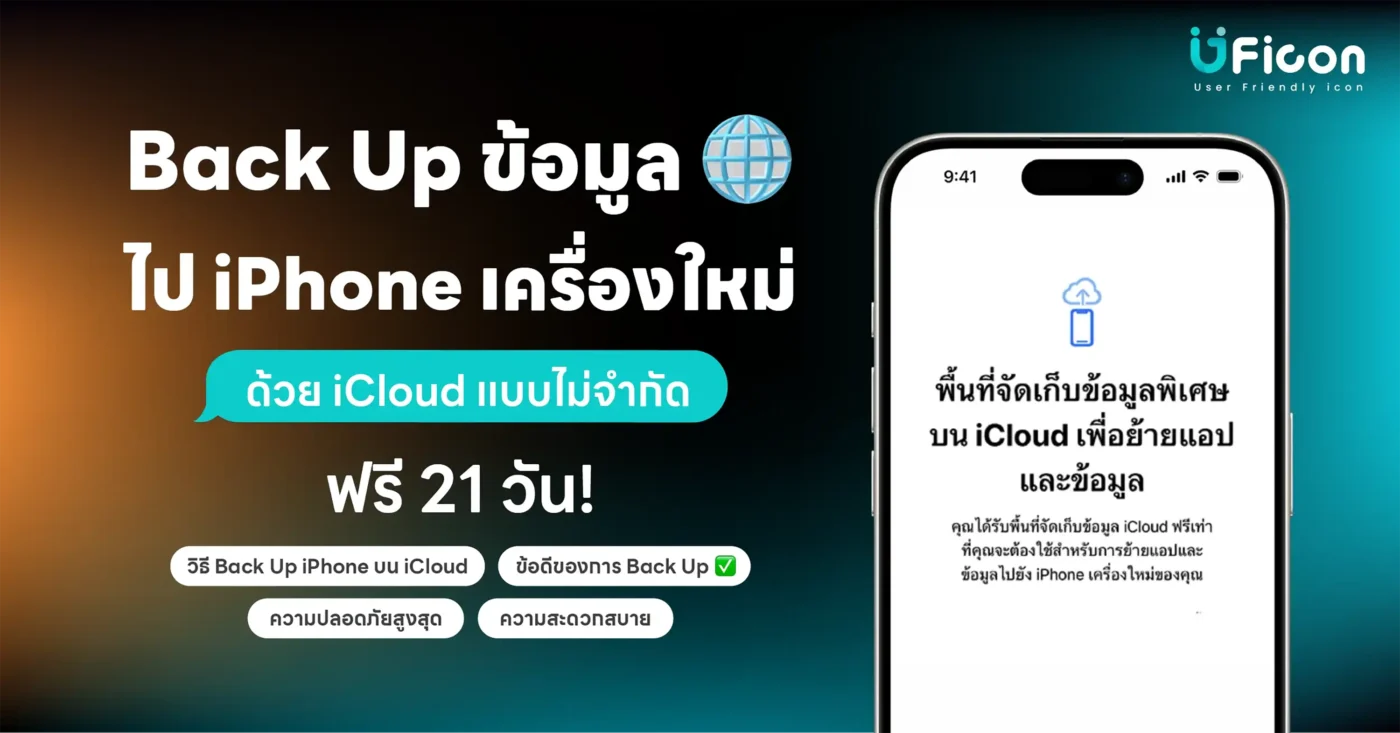
iCloud ฟรี 21 วัน คือพื้นที่ iCloud ชั่วคราวแบบไม่จำกัด (Temporary iCloud Storage) ที่ Apple ให้ใช้ Back Up และย้ายข้อมูลไป iPhone เครื่องใหม่ได้ฟรี แม้พื้นที่ iCloud 5GB เดิมจะไม่พอ เปิดใช้ได้ที่ การตั้งค่า > ทั่วไป > ถ่ายโอนหรือรีเซ็ต iPhone
การสำรองข้อมูลหรือ Back Up เป็นขั้นตอนที่สำคัญสำหรับผู้ใช้งาน iPhone โดยเฉพาะเมื่อคุณต้องการอัปเกรดไปยัง iPhone รุ่นใหม่ หรือป้องกันการสูญหายของข้อมูลที่สำคัญ การใช้ iCloud ในการสำรองข้อมูลเป็นวิธีที่สะดวกและปลอดภัย มาดูกันว่ามีขั้นตอนและข้อดีอย่างไรบ้าง
การย้ายข้อมูลไปยัง iPhone เครื่องใหม่ไม่จำเป็นต้องซื้อพื้นที่ iCloud เพิ่มเสมอไป เพราะ Apple มีฟีเจอร์ Temporary iCloud Storage ที่ให้พื้นที่สำรองข้อมูลฟรีนาน 21 วัน เพื่อช่วยย้ายข้อมูลได้อย่างสะดวก เพียงอัปเดต iPhone เป็นเวอร์ชันล่าสุด และทำตามขั้นตอนในเมนู “ถ่ายโอนหรือรีเซ็ต iPhone”
วิธี Back Up iPhone ด้วย iCloud ฟรี 21 วัน ไม่จำกัดพื้นที่
สำหรับผู้ใช้ iPhone ที่ยังไม่เคย Back Up ข้อมูลด้วย iCloud มาก่อน การตั้งค่าและการใช้งาน iCloud นั้นง่ายและไม่ซับซ้อน มาดูกันว่ามีขั้นตอนอย่างไรบ้าง
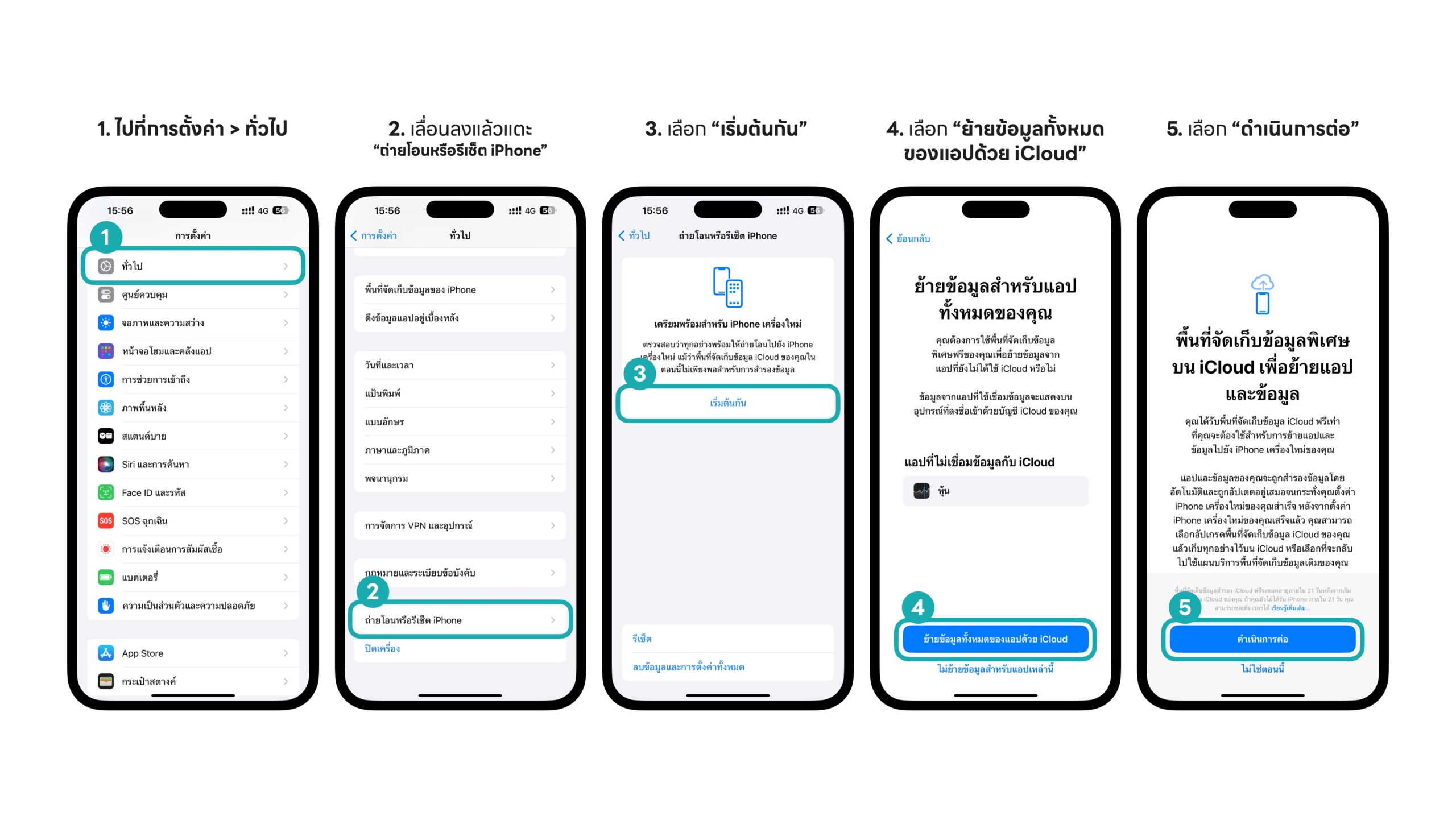
ขั้นตอนเปิดใช้ iCloud ฟรี 21 วัน
- ไปที่ การตั้งค่า > ทั่วไป
- เลื่อนลงแล้วแตะ “ถ่ายโอนหรือรีเซ็ต iPhone”
- ในหัวข้อ จัดเตรียมสำหรับ iPhone เครื่องใหม่ แตะ “เริ่มต้นกัน”
-
หากเห็นข้อความ
“ข้อมูลสำรอง iCloud ปิดใช้อยู่”
→ แตะเพื่อเปิด
หากคุณมีพื้นที่จัดเก็บข้อมูล iCloud ไม่มากพอ คุณจะเห็นข้อความแจ้งว่าคุณมีสิทธิ์ได้รับพื้นที่จัดเก็บข้อมูล iCloud เสริมฟรี → แตะดำเนินการต่อ
- เลือก “ย้ายข้อมูลทั้งหมดของแอปด้วย iCloud”
- เลือก “ดำเนินการต่อ”
หลังจากนั้น รอให้ระบบสำรองข้อมูลจนเสร็จ แล้วนำไปกู้คืนตอน ตั้งค่า iPhone ครั้งแรก บนเครื่องใหม่
เงื่อนไขการใช้ iCloud ฟรี 21 วัน
คุณจะได้รับสิทธิ์พื้นที่ iCloud แบบไม่จำกัดอัตโนมัติเมื่อคุณเข้าเกณฑ์ดังนี้
- ซื้อ iPhone หรือ iPad เครื่องใหม่
- พื้นที่ iCloud 5GB เดิมไม่พอสำหรับสำรองข้อมูล
- อุปกรณ์อัปเดตเป็น iOS/iPadOS เวอร์ชันล่าสุด
- จำ Apple Account และรหัสผ่าน ได้
ระยะเวลาใช้งานพื้นที่ฟรี

- 21 วัน สำหรับกู้คืนข้อมูลไปยังเครื่องใหม่
- หากยังไม่ได้รับเครื่อง → สามารถขยายเวลาได้อีก 21 วัน รวมเป็น 42 วัน
- หลังจากกู้คืน → Backup ชั่วคราวยังคงอยู่ต่อ 7 วัน ก่อนถูกลบถาวร
การตรวจสอบสถานะการ Back Up
คุณสามารถตรวจสอบสถานะการ Back Up ได้โดยไปที่ ‘การตั้งค่า’ > ‘[ชื่อคุณ]’ > ‘iCloud’ > ‘การจัดการพื้นที่’ (Manage Storage) และเลือก ‘iCloud Backup’ ซึ่งจะแสดงรายละเอียดของข้อมูลที่ถูก Back Up และเวลาที่ทำการสำรองข้อมูลครั้งล่าสุด
ข้อดีของการ Back Up iPhone ด้วย iCloud ฟรี 21 วัน
- ไม่จำกัดพื้นที่ → เก็บได้ครบทั้งรูป วิดีโอ และแอป
- ไม่เสียเงินเพิ่ม → แม้ไม่ได้สมัคร iCloud+
- ใช้งานง่าย → เพียง Wi-Fi + Apple Account
- ปลอดภัยสูงสุด → Apple Encryption ปกป้องข้อมูล
ทำไมการ Back Up ด้วย iCloud จึงสำคัญ?
การ Back Up ข้อมูลเป็นสิ่งที่ผู้ใช้ iPhone ทุกคนควรทำอย่างสม่ำเสมอ เพราะช่วยให้มั่นใจว่าข้อมูลทั้งหมดของคุณจะถูกเก็บไว้อย่างปลอดภัย ในกรณีที่เกิดเหตุไม่คาดฝัน เช่น การทำเครื่องหาย หรือการเสียหายของข้อมูล มาดูกันว่าทำไมการใช้ iCloud ในการ Back Up จึงเป็นทางเลือกที่ดีที่สุด
- ป้องกันข้อมูลสูญหาย (กรณีทำเครื่องหาย/เครื่องเสียหาย)
- สะดวกเมื่อต้องย้ายไป iPhone เครื่องใหม่
- ข้อมูลสำคัญ เช่น รูปภาพ ข้อความ แอปและการตั้งค่าทั้งหมด ถูกกู้คืนกลับมาได้
- ทำได้อัตโนมัติ ไม่ต้องใช้คอมพิวเตอร์
สำหรับการ Back Up เป็นประจำหลังย้ายเครื่องแล้ว ดูขั้นตอนเพิ่มเติมได้ที่ วิธีสำรองข้อมูล iCloud บน iPhone
ความปลอดภัยสูงสุด
iCloud เป็นบริการที่พัฒนาโดย Apple ซึ่งมีมาตรการรักษาความปลอดภัยที่เข้มงวด ข้อมูลที่ถูก Back Up ลง iCloud จะถูกเข้ารหัสและเก็บไว้บนเซิร์ฟเวอร์ของ Apple ทำให้คุณมั่นใจได้ว่าข้อมูลส่วนตัวของคุณจะไม่ถูกเข้าถึง โดยบุคคลที่ไม่ได้รับอนุญาต
ความสะดวกสบาย
การ Back Up ด้วย iCloud เป็นกระบวนการที่ไม่ซับซ้อน และสามารถตั้งค่าให้ทำงานอัตโนมัติได้ โดยไม่ต้องเชื่อมต่อกับคอมพิวเตอร์หรืออุปกรณ์อื่น ๆ คุณสามารถตั้งค่าให้ iPhone ของคุณ Back Up ข้อมูลในขณะที่เชื่อมต่อกับ Wi-Fi และชาร์จแบตเตอรี่ ซึ่งสะดวกมากสำหรับผู้ที่มีเวลาไม่มาก
การเข้าถึงข้อมูลได้จากทุกที่
เมื่อข้อมูลของคุณถูก Back Up ลงใน iCloud คุณสามารถเข้าถึงข้อมูลเหล่านั้นได้จากอุปกรณ์ Apple ทุกเครื่องที่เชื่อมต่อกับ Apple Account ของคุณ ไม่ว่าจะเป็น iPhone, iPad หรือ Mac ทำให้คุณไม่ต้องกังวลว่าจะสูญเสียข้อมูลเมื่อย้ายอุปกรณ์ หรือเปลี่ยนเครื่อง
คำถามที่พบบ่อยเกี่ยวกับ iCloud ฟรี 21 วัน
มีเวลาเท่าใดในการกู้คืนข้อมูลสำรองชั่วคราว?
คุณมีเวลา 21 วันในการกู้คืนข้อมูลสำรองชั่วคราว
ไปยัง iPhone เครื่องใหม่
ก่อนที่พื้นที่จัดเก็บข้อมูล iCloud
แบบชั่วคราวจะหมดอายุ
และข้อมูลสำรองของคุณจะถูกลบอย่างถาวร
ดังนั้น อย่าลบข้อมูลจาก
iPhone เครื่องปัจจุบัน
จนกว่าคุณจะกู้คืนข้อมูลสำรองไปยังอุปกรณ์เครื่องใหม่เรียบร้อยแล้ว
หากคุณยังไม่ได้รับ iPhone เครื่องใหม่
ภายใน 21 วัน คุณสามารถขอขยายเวลาได้อีก 21 วัน
เพื่อให้คุณมีเวลาเพิ่มในการกู้คืนข้อมูลสำรองก่อนที่จะถูกลบ
เพียงเปิดการตั้งค่าบน iPhone
แล้วแตะ
“เก็บข้อมูลสำรองของฉันนานกว่านี้”
จะเกิดอะไรขึ้นหากการ Back Up ล้มเหลวหรือไม่สำเร็จ?
หากการ Back Up ล้มเหลวหรือไม่สำเร็จ คุณสามารถตรวจสอบสาเหตุได้โดยเข้าไปที่ ‘การตั้งค่า’ > ‘[ชื่อคุณ]’ > ‘iCloud’ > ‘iCloud Backup’ และดูข้อความแสดงข้อผิดพลาด บ่อยครั้งสาเหตุอาจเป็นเพราะการเชื่อมต่ออินเทอร์เน็ต ไม่เสถียร หรือพื้นที่จัดเก็บใน iCloud ไม่เพียงพอ
iCloud ฟรี 21 วัน ใช้ได้จริงหรือไม่?
✅ ใช้ได้จริง เฉพาะเมื่อซื้อเครื่องใหม่ และพื้นที่ iCloud เดิมไม่พอ
ข้อมูลที่ Back Up ลง iCloud มีอะไรบ้าง?
📱 แอป, การตั้งค่า, รูปภาพ, วิดีโอ, ข้อความ, ประวัติการโทร, Health data ฯลฯ
หลังย้ายข้อมูลแล้ว ต้องซื้อ iCloud+ ไหม?
💡 ไม่จำเป็น แต่ถ้าต้องการเก็บข้อมูลต่อเนื่องเกิน 5GB → แนะนำให้อัปเกรด
ข้อมูลที่ถูก Back Up ลง iCloud สามารถกู้คืนได้อย่างไร?
ข้อมูลที่ถูก Back Up ลงใน iCloud สามารถกู้คืนได้ง่าย ๆ เมื่อตั้งค่า iPhone เครื่องใหม่ หรือรีเซ็ตเครื่อง โดยเลือก ‘กู้คืนข้อมูลจาก iCloud Backup’ (Restore from iCloud Backup) และเข้าสู่ระบบด้วย Apple Account ของคุณ ข้อมูลทั้งหมดจะถูกดาวน์โหลดกลับมาในเครื่องใหม่