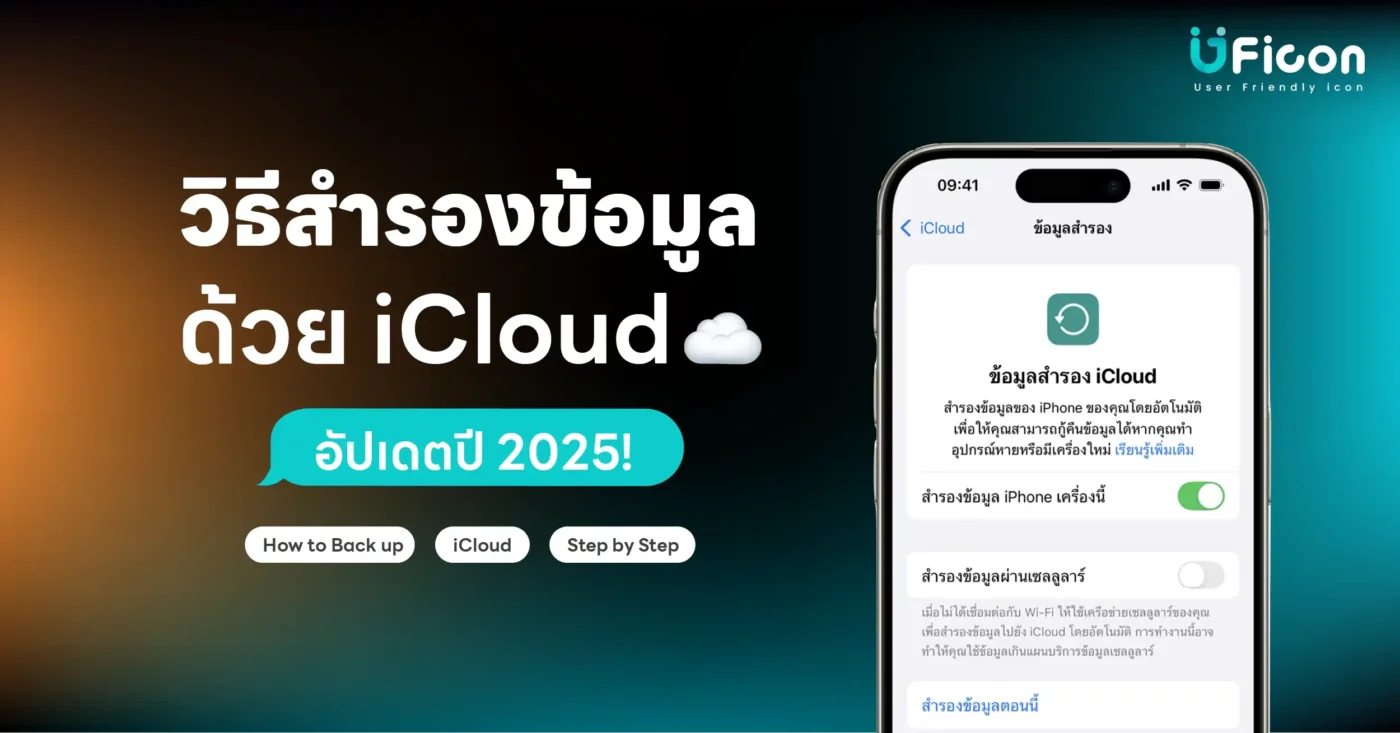
วิธีสำรองข้อมูล iCloud บน iPhone ทำได้ที่ การตั้งค่า > [ชื่อคุณ] > iCloud > iCloud Backup แล้วแตะ “สำรองข้อมูลตอนนี้” หรือเปิดสำรองข้อมูลอัตโนมัติ ให้ iPhone สำรองข้อมูลทุกวันขณะชาร์จไฟและเชื่อมต่อ Wi-Fi
บทความนี้รวมทั้งขั้นตอนสำรองข้อมูล วิธีจัดการพื้นที่ iCloud การแก้ปัญหาที่พบบ่อย และวิธีกู้คืนข้อมูล หากเพิ่งได้ iPhone เครื่องใหม่ อ่านต่อได้ที่ ตั้งค่า iPhone ครั้งแรก คู่มือสำหรับผู้ใช้มือใหม่
วิธีสำรองข้อมูล iCloud บน iPhone แบบ Step-by-Step
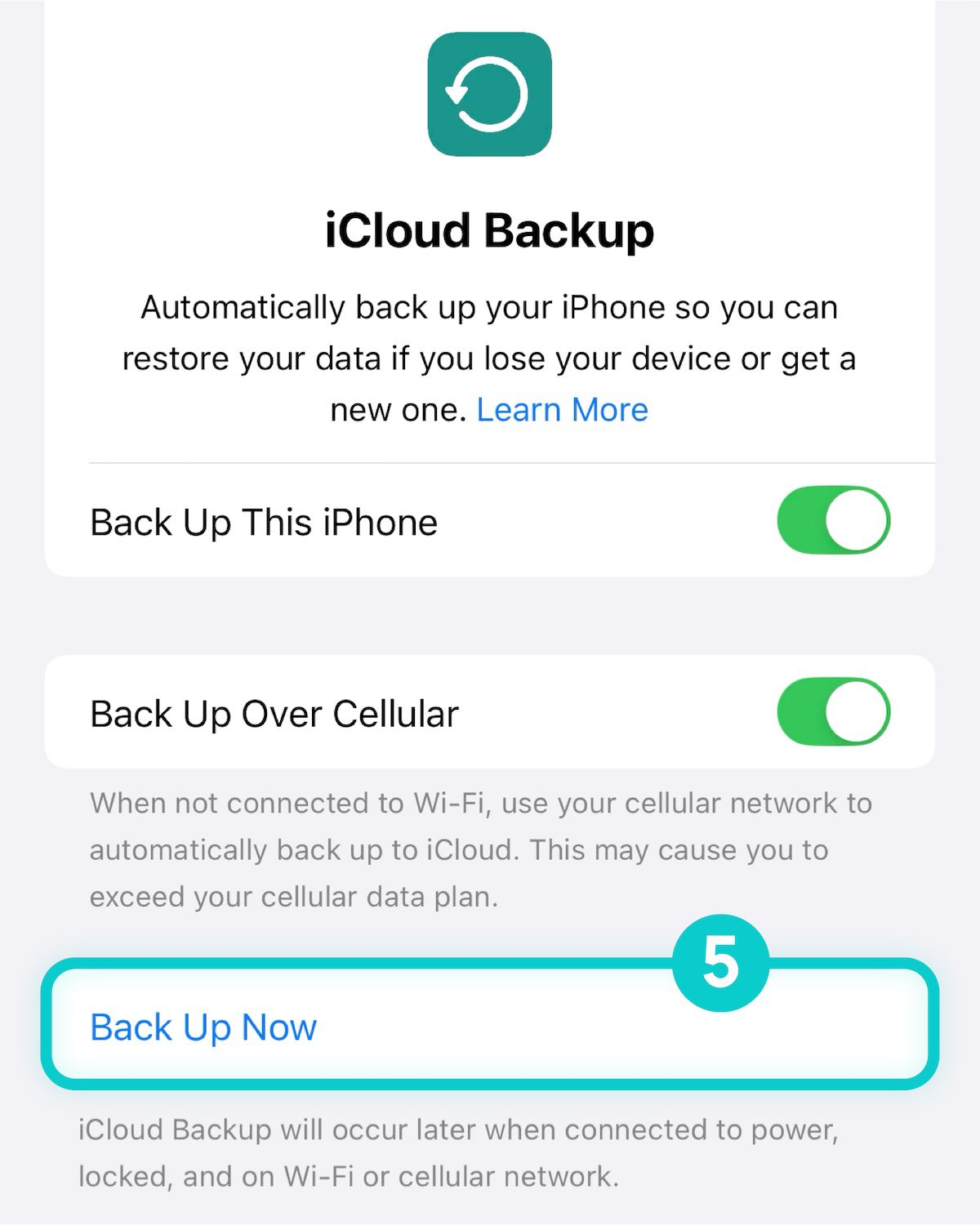
1. สำรองข้อมูลด้วยตนเอง (Manual Backup)
- เชื่อมต่อ iPhone กับ Wi-Fi (ที่เสถียร)
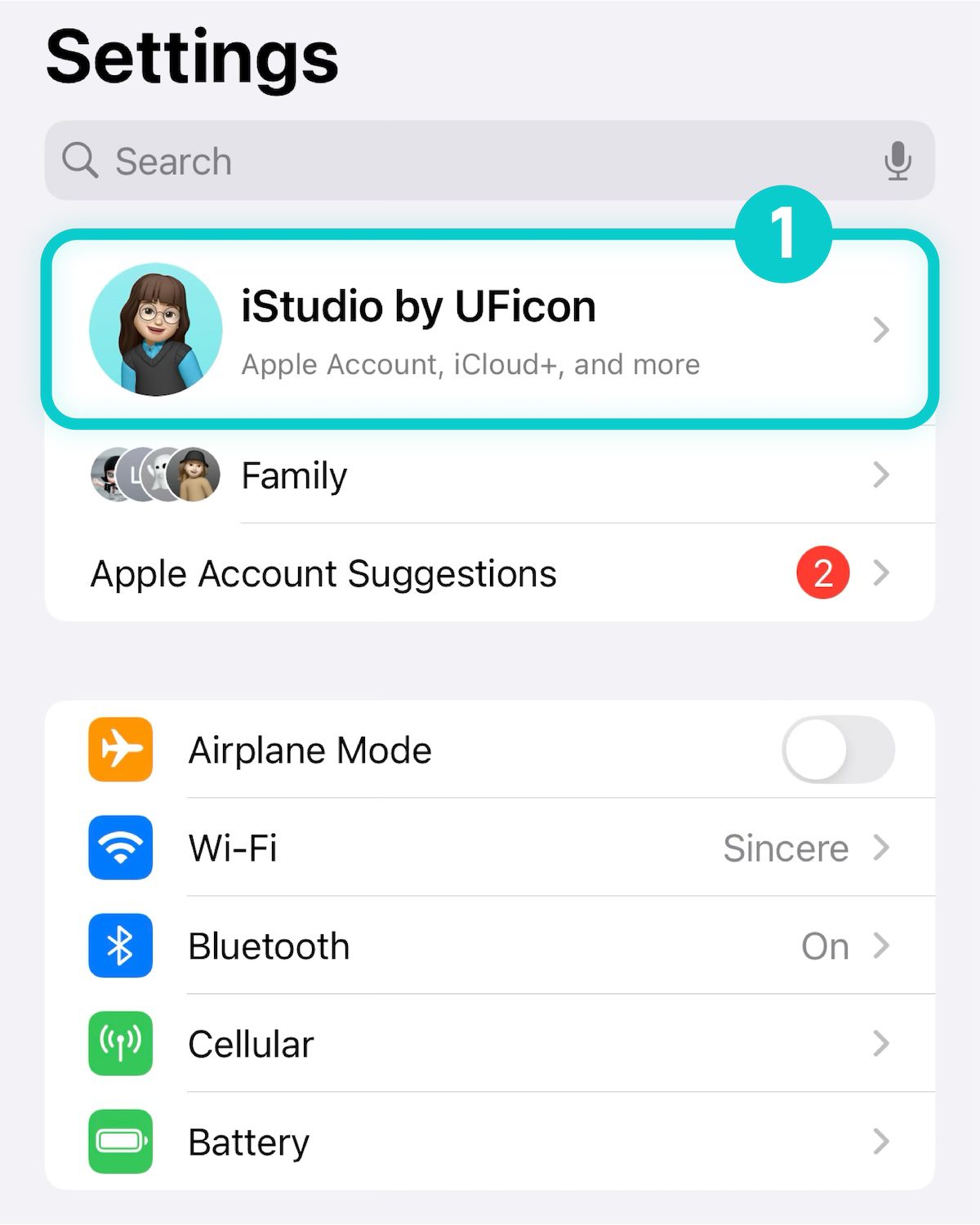
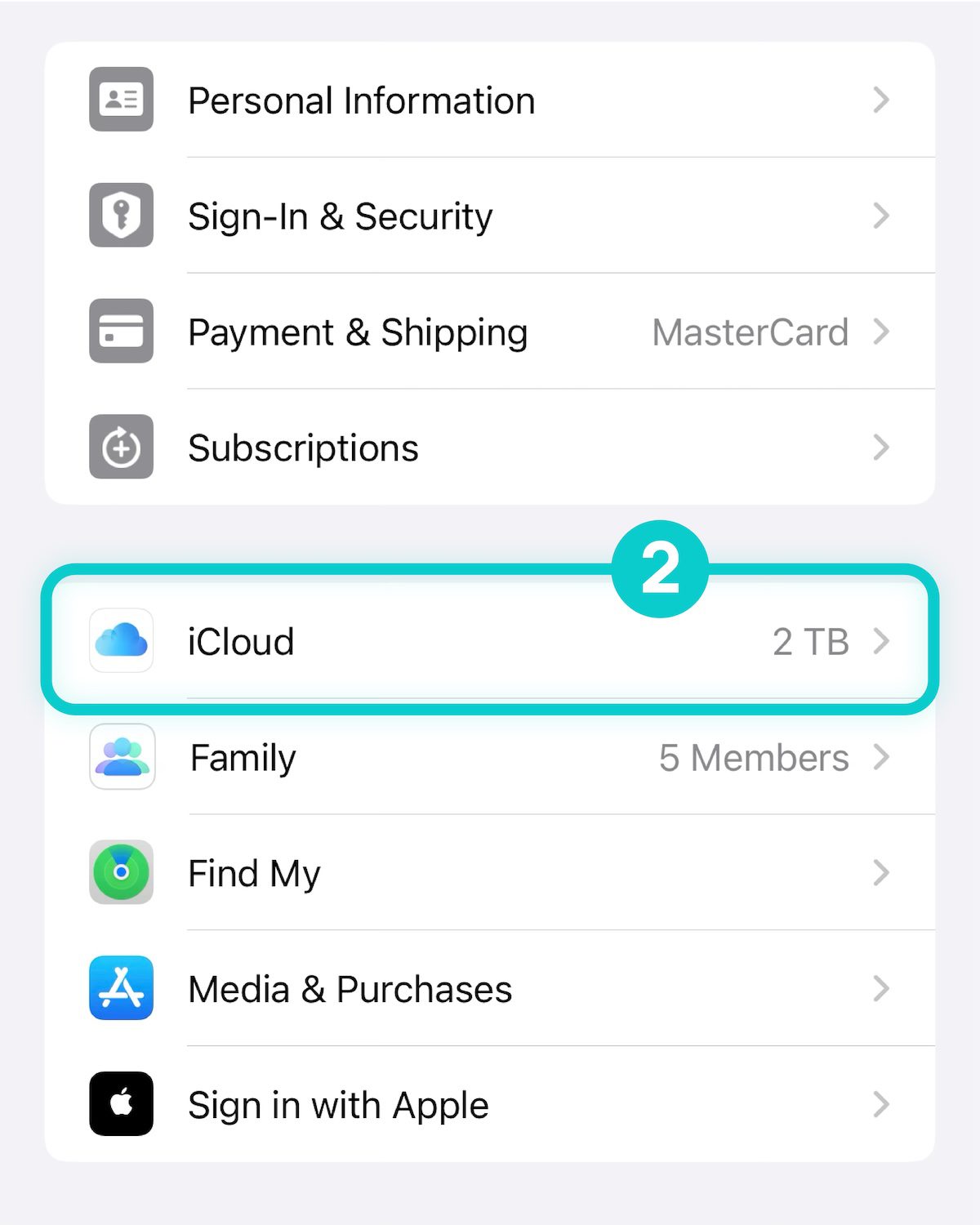
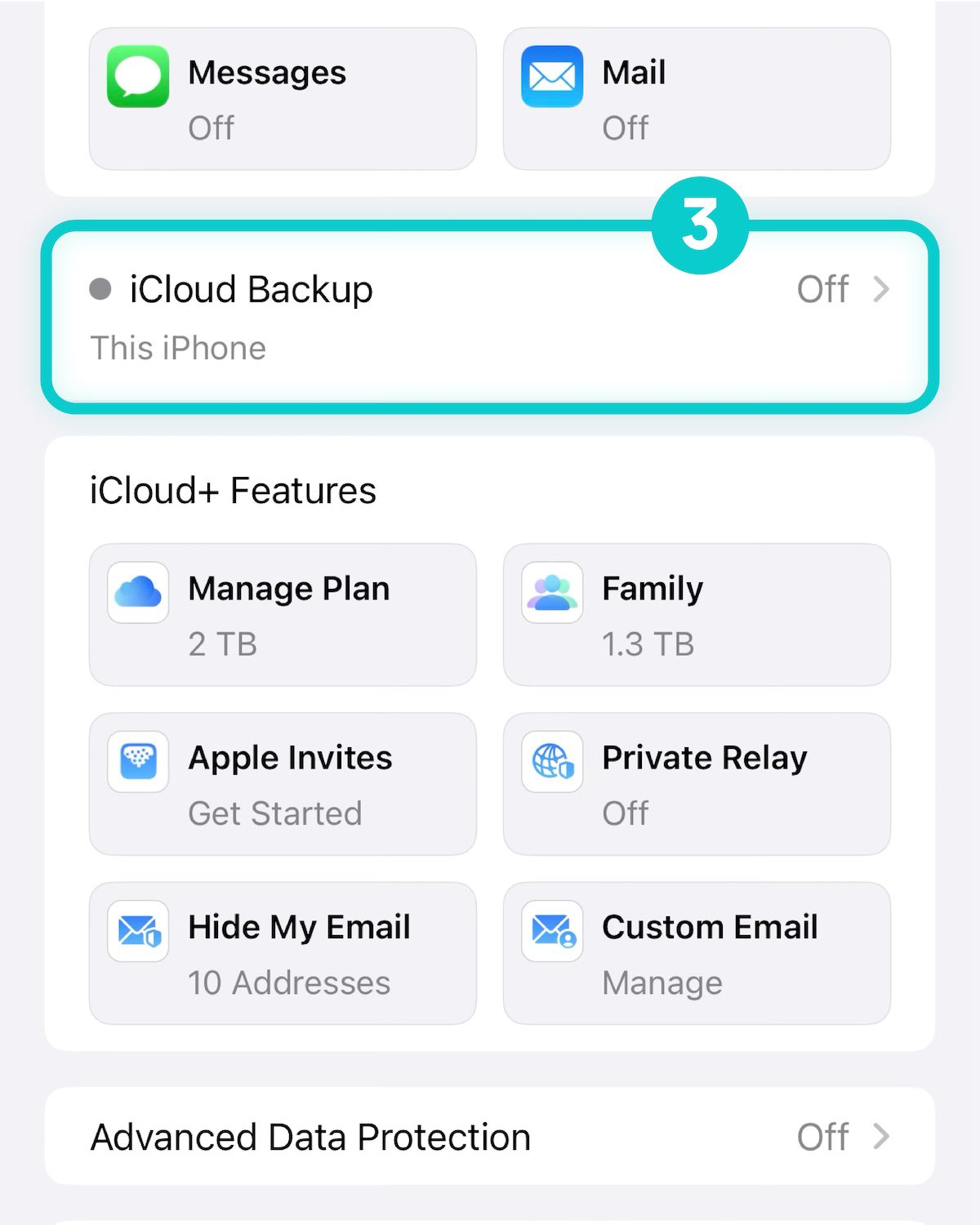
- ไปที่ การตั้งค่า > [ชื่อคุณ] > แล้วแตะ iCloud > iCloud Backup
- แตะ Back Up Now (สำรองข้อมูลตอนนี้)
- รอจนเสร็จสมบูรณ์ → ตรวจสอบวันที่และเวลาของการสำรองล่าสุดใต้ปุ่ม
โปรดตรวจสอบให้แน่ใจว่า พื้นที่ iCloud ของคุณมีเพียงพอในการสำรองข้อมูล
2. ตั้งค่าให้สำรองอัตโนมัติ (Automatic Backup)
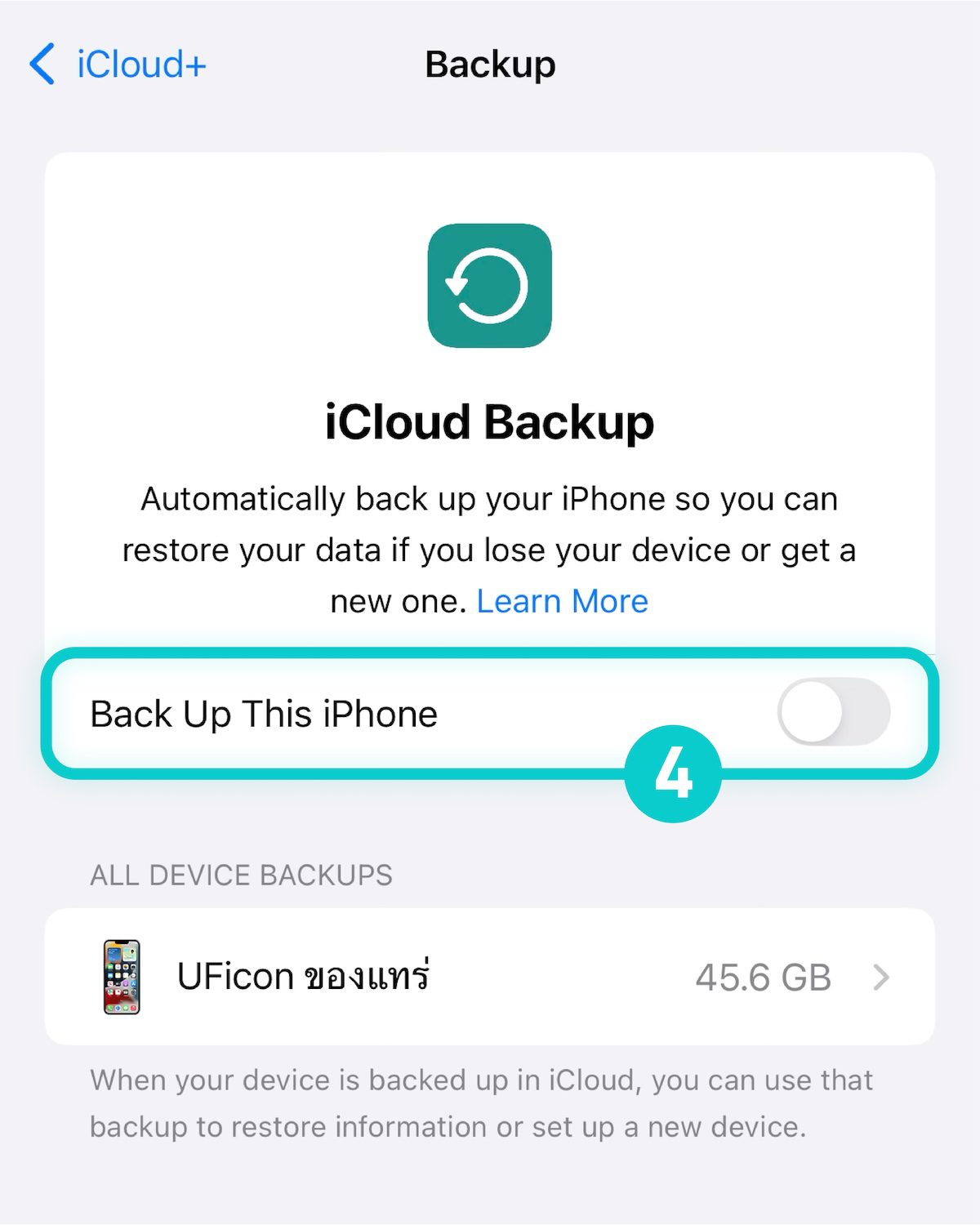
- ไปที่ การตั้งค่า > [ชื่อคุณ] > iCloud > iCloud Backup
- เปิด Back Up This iPhone (สำรองข้อมูล iPhone เครื่องนี้)
- เชื่อมต่อกับ ที่ชาร์จไฟ + Wi-Fi
- ตรวจสอบให้แน่ใจว่าหน้าจอถูกล็อก (Sleep mode)
- iPhone จะทำการ Backup อัตโนมัติทุกวัน
ทำความรู้จัก iCloud Backup คืออะไร ?
การสำรองข้อมูลผ่าน iCloud เปรียบเสมือนการมีตู้เซฟดิจิทัลบนก้อนเมฆที่ปลอดภัย ระบบนี้ทำงานโดยอัตโนมัติเมื่อ iPhone ของคุณเชื่อมต่อ Wi-Fi กำลังชาร์จไฟ และหน้าจอถูกล็อก ข้อมูลสำรองจะถูกเข้ารหัสทั้งระหว่างส่งและขณะจัดเก็บ และหากเปิด Advanced Data Protection ข้อมูลสำรองจะถูกเข้ารหัสแบบ end-to-end ซึ่งถอดรหัสได้เฉพาะบนอุปกรณ์ที่เชื่อถือได้ของคุณเท่านั้น
สิ่งที่ iCloud จะสำรองให้คุณโดยอัตโนมัติประกอบด้วยข้อมูลแอป การตั้งค่าอุปกรณ์ หน้าจอโฮมและการจัดเรียงแอป ข้อความ iMessage และ SMS/MMS ภาพถ่ายและวิดีโอ (กรณีที่ไม่ได้เปิด “รูปภาพ iCloud”) ประวัติการซื้อจาก Apple services รวมถึง ringtones ที่คุณกำหนดเอง ที่สำคัญคือข้อมูล Apple Watch และการตั้งค่า HomeKit ก็จะถูกสำรองไปด้วย
สำหรับผู้ที่ต้องการความเป็นส่วนตัวสูงสุด Apple มีฟีเจอร์ Advanced Data Protection (รองรับตั้งแต่ iOS 16.2) ที่เพิ่มการเข้ารหัสแบบ end-to-end ให้กับข้อมูลเกือบทุกประเภทใน iCloud ทำให้แม้แต่ Apple เองก็ไม่สามารถเข้าถึงข้อมูลได้ และไม่สามารถช่วยกู้ข้อมูลให้ได้หากคุณสูญเสียการเข้าถึงบัญชี
การจัดการพื้นที่ iCloud อย่างชาญฉลาด
ทำความเข้าใจแพ็กเกจ iCloud+
Apple ให้พื้นที่ฟรี 5 GB กับทุกบัญชี แต่สำหรับผู้ใช้ส่วนใหญ่แล้วอาจไม่เพียงพอ แพ็กเกจ iCloud+ ในประเทศไทย มีดังนี้ แพ็กเกจ 50 GB ราคา 35 บาทต่อเดือน เหมาะสำหรับผู้ใช้ทั่วไป แพ็กเกจ 200 GB ราคา 99 บาทต่อเดือน สามารถแชร์กับครอบครัวได้ และแพ็กเกจ 2 TB ราคา 349 บาทต่อเดือน เหมาะสำหรับครอบครัวขนาดใหญ่หรือผู้ใช้งานหนัก
แพ็กเกจ iCloud+ ยอดนิยม (ราคาประเทศไทย)
| แพ็กเกจ | ราคา | เหมาะสำหรับ |
|---|---|---|
| 50GB | ฿35/เดือน | ผู้ใช้ทั่วไป |
| 200GB | ฿99/เดือน | ผู้ใช้ทั่วไป หรือใช้กับ Family Sharing |
| 2TB | ฿349/เดือน | ครอบครัวใหญ่ หรือ Power User |
ตารางเปรียบเทียบแพ็กเกจ iCloud+ ทั้งหมด
| ฿35/ด. | ฿99/ด. | ฿399/ด. | ฿1,190/ด. | ฿2,390/ด. | |
|---|---|---|---|---|---|
| พื้นที่จัดเก็บข้อมูล | 50GB | 200GB | 2TB | 6TB | 12TB |
| การซิงค์อัตโนมัติ | ✓ | ✓ | ✓ | ✓ | ✓ |
| ซ่อนอีเมลของฉัน | ✓ | ✓ | ✓ | ✓ | ✓ |
| โดเมนอีเมลแบบกำหนดเอง | ✓ | ✓ | ✓ | ✓ | ✓ |
| วิดีโอ HomeKit เพื่อความปลอดภัย | กล้อง 1 ตัว | กล้อง 5 ตัว | กล้องไม่จำกัดจำนวน | กล้องไม่จำกัดจำนวน | กล้องไม่จำกัดจำนวน |
| การแชร์กันในครอบครัว | ✓ | ✓ | ✓ | ✓ | ✓ |
| Apple Invites | ✓ | ✓ | ✓ | ✓ | ✓ |
ฟีเจอร์พิเศษของ iCloud+
- 🔒 Private Relay → ปกปิด IP address
- 📧 Hide My Email → ซ่อนอีเมลจริง
- 📹 HomeKit Secure Video → ไม่กินพื้นที่ iCloud
เทคนิคประหยัดพื้นที่ iCloud
• ลบ Backup เก่า Settings > Apple ID > iCloud > Manage Account Storage > Backups →
ลบอุปกรณ์ที่ไม่ได้ใช้
• Optimize Photos เปิด “Optimize iPhone Storage”
เพื่อเก็บไฟล์ความละเอียดต่ำในเครื่อง
• จัดการ Messages Settings > Messages > Keep
Messages → ตั้งเป็น 30 วัน หรือ 1 ปี
• ลบไฟล์แนบใหญ่ในแชท ที่ไม่จำเป็น
การแก้ปัญหาที่พบบ่อย : Solutions ที่ใช้ได้จริง
ปัญหา “Not Enough iCloud Storage”
เมื่อเจอข้อความนี้ วิธีแก้ไขเบื้องต้นคือการตรวจสอบว่าอะไรกินพื้นที่มากที่สุด ไปที่ Settings > Apple ID > iCloud > Manage Account Storage จะเห็นกราฟแสดงการใช้พื้นที่แบ่งตามประเภท หากรูปภาพใช้พื้นที่มาก ลองพิจารณาใช้บริการอื่นร่วมด้วยเช่น Google Photos
ปัญหา Backup ค้างหรือช้ามาก
การ backup ที่ค้างนานมักเกิดจากสัญญาณ Wi-Fi ไม่เสถียร ลองรีสตาร์ท router และ iPhone จากนั้นตรวจสอบว่า iPhone อยู่ในระยะสัญญาณที่ดี หากยังไม่ได้ ให้ลองปิด iCloud Backup แล้วเปิดใหม่ หรือ sign out จาก iCloud แล้ว sign in ใหม่
บางครั้งปัญหาอาจมาจากเซิร์ฟเวอร์ Apple ตรวจสอบสถานะได้ที่ Apple System Status หากเซิร์ฟเวอร์มีปัญหา ต้องรอให้ Apple แก้ไขก่อน
ปัญหา ข้อมูลบางอย่างไม่ถูก Backup
ตรวจสอบว่าแอปนั้นๆ เปิดให้ backup หรือไม่ที่ Settings > Apple ID > iCloud แล้วดูรายการแอปด้านล่าง บางแอปอาจต้องเปิด sync แยกต่างหาก เช่น WhatsApp ต้องไปเปิดที่ตั้งค่าในแอป
ข้อมูลบางประเภทเช่นเพลงที่ซื้อจาก iTunes Store หรือแอปที่ดาวน์โหลดจาก App Store จะไม่ถูก backup เพราะสามารถดาวน์โหลดใหม่ได้ฟรี ระบบจะ backup เฉพาะข้อมูลและการตั้งค่าของแอปเท่านั้น
เทคนิคขั้นสูงสำหรับ Power Users
การใช้ Shared Photo Library
ฟีเจอร์ใหม่ใน iOS 16.1 ขึ้นไป Shared Photo Library ช่วยให้แชร์รูปกับครอบครัวได้สูงสุด 5 คน โดยใช้พื้นที่ iCloud ร่วมกัน ทำให้ประหยัดพื้นที่ของแต่ละคนได้มาก การตั้งค่าทำได้ที่ Settings > Photos > Shared Library
Advanced Data Protection
ฟีเจอร์ความปลอดภัยระดับสูงที่เพิ่มการเข้ารหัส end-to-end ให้กับข้อมูลเกือบทั้งหมดใน iCloud รวมถึง backup, photos, notes และอื่นๆ เปิดใช้งานได้ที่ Settings > Apple ID > iCloud > Advanced Data Protection แต่ต้องระวังว่าหากลืมรหัส recovery จะไม่สามารถกู้ข้อมูลได้เลย
การตั้งค่านี้เหมาะสำหรับผู้ที่ให้ความสำคัญกับความเป็นส่วนตัวสูงสุด แต่ต้องแลกกับความสะดวก เพราะบางฟีเจอร์เช่นการเข้าถึง iCloud ผ่านเว็บจะถูกจำกัด
การ Backup แบบ Selective
แทนที่จะ backup ทุกอย่าง คุณสามารถเลือก backup เฉพาะข้อมูลสำคัญเพื่อประหยัดพื้นที่ เข้าไปที่ Settings > General > iPhone Storage จะเห็นแอปที่ใช้พื้นที่มาก แตะเข้าไปแล้วเลือก Offload App เพื่อลบแอปแต่เก็บข้อมูลไว้ หรือ Delete App เพื่อลบทั้งหมด
วิธีกู้คืนข้อมูลจากการสำรองข้อมูล iCloud
เมื่อเปิด iPhone ใหม่ครั้งแรก ระบบจะถามว่าต้องการตั้งค่าอย่างไร ให้เลือก Restore from iCloud Backup จากนั้น sign in ด้วย Apple ID เดิม เลือก backup ล่าสุดหรือวันที่ที่ต้องการ กระบวนการนี้ต้องใช้ Wi-Fi และอาจใช้เวลา 30 นาทีถึง 2 ชั่วโมงขึ้นอยู่กับขนาดข้อมูล
ในระหว่างการกู้ข้อมูล iPhone จะดาวน์โหลดแอปและข้อมูลเป็นชุดๆ คุณสามารถเริ่มใช้งานได้ทันทีแม้ยังกู้ข้อมูลไม่เสร็จ แอปที่ยังโหลดไม่เสร็จจะแสดงเป็นไอคอนสีเทาพร้อม progress bar
หากย้ายมาจาก Android จะใช้ iCloud Backup ไม่ได้ ให้ใช้แอป Move to iOS แทน ดูขั้นตอนได้ที่ วิธี Back up Android iPhone
การกู้ข้อมูลแบบ Selective Recovery
หากต้องการกู้เฉพาะบางอย่าง เช่น รูปภาพหรือ contacts สามารถทำได้ผ่าน iCloud.com เข้าไปที่ Settings > Advanced > Restore Files หรือ Restore Contacts จะสามารถเลือกกู้ข้อมูลย้อนหลังได้ถึง 30 วัน
สำหรับรูปภาพที่ลบไปแล้ว สามารถกู้คืนได้จากอัลบั้ม Recently Deleted ใน Photos app ซึ่งจะเก็บรูปที่ลบไว้ 30 วัน หรือหากเปิด iCloud Photos ไว้ ก็สามารถดาวน์โหลดรูปต้นฉบับกลับมาได้
การรักษาความปลอดภัยข้อมูล Backup
Two-Factor Authentication
การเปิดใช้ two-factor authentication เป็นสิ่งจำเป็นสำหรับบัญชี Apple ทุกบัญชี ไปที่ Settings > Password & Security > Two-Factor Authentication ระบบจะส่งรหัสยืนยันไปยังอุปกรณ์ที่เชื่อถือได้ทุกครั้งที่ sign in จากอุปกรณ์ใหม่
Recovery Key
สร้าง recovery key เป็นรหัส 28 หลักที่ช่วยให้เข้าถึงบัญชีได้หากลืมรหัสผ่านหรือเข้าถึงอุปกรณ์ที่เชื่อถือไม่ได้ สร้างได้ที่ Settings > Apple ID > Password & Security > Recovery Key ควรเก็บรหัสนี้ไว้ในที่ปลอดภัยหลายแห่ง
การตรวจสอบ Backup History
ควรตรวจสอบประวัติการ backup เป็นประจำเพื่อให้แน่ใจว่าข้อมูลถูกบันทึกอย่างสม่ำเสมอ ดูได้ที่ Settings > Apple ID > iCloud > iCloud Backup จะเห็นวันเวลาของ backup ล่าสุด หากนานเกิน 1 สัปดาห์ควรทำ backup ด้วยตนเอง
คำถามที่พบบ่อย (FAQ)
Q1: สำรองข้อมูล iCloud ใช้เวลานานแค่ไหน?
การสำรองข้อมูลครั้งแรกมักใช้เวลานานที่สุด โดยทั่วไปข้อมูล 1 GB จะใช้เวลาประมาณ 5-10 นาทีบน Wi-Fi ความเร็ว 100 Mbps แต่การ backup ครั้งต่อๆ ไปจะเร็วขึ้นมากเพราะระบบจะ backup เฉพาะข้อมูลที่เปลี่ยนแปลง (incremental backup) ซึ่งอาจใช้เวลาแค่ 2-5 นาทีเท่านั้น
Q2: พื้นที่ iCloud 5 GB ฟรีเพียงพอสำหรับ Backup ไหม?
สำหรับผู้ใช้ที่มีข้อมูลไม่มาก 5 GB อาจเพียงพอ แต่หากถ่ายรูปและวิดีโอบ่อย แนะนำให้อัพเกรดเป็น 50 GB ราคา 35 บาทต่อเดือน เคล็ดลับคือให้ backup เฉพาะข้อมูลสำคัญ ปิดการ backup ของแอปที่มีระบบ sync อยู่แล้ว เช่น Google Photos, Dropbox หรือ OneDrive
Q3: ถ้าลบ Backup เก่าแล้วจะกู้ข้อมูลกลับมาได้ไหม?
เมื่อลบ backup จาก iCloud แล้วจะไม่สามารถกู้คืนได้ ดังนั้นควรแน่ใจว่าไม่ต้องการข้อมูลนั้นแล้วจริงๆ ก่อนลบ หากไม่แน่ใจ แนะนำให้ทำ backup ไว้ที่อื่นด้วย เช่น คอมพิวเตอร์ผ่าน iTunes/Finder หรือ external drive
Q4: การ Backup ผ่าน 5G จะเปลืองแบตเตอรี่และค่าเน็ตมากไหม?
การ backup ผ่าน 5G ใช้แบตเตอรี่มากกว่า Wi-Fi ประมาณ 20-30% และอาจใช้ data 1-10 GB ต่อครั้งขึ้นอยู่กับขนาดข้อมูล แนะนำให้เปิดเฉพาะเมื่อมีแพ็กเกจ unlimited หรือในกรณีฉุกเฉิน ควร backup ขณะชาร์จไฟเพื่อไม่ให้แบตหมดระหว่างทาง
สรุป: เริ่มต้นสำรองข้อมูลวันนี้
การสำรองข้อมูล iCloud เป็นการลงทุนเพื่อความปลอดภัยของข้อมูลสำคัญในชีวิตดิจิทัลของคุณ ด้วยขั้นตอนที่ง่ายและระบบอัตโนมัติ ไม่มีเหตุผลใดที่จะไม่เปิดใช้งานฟีเจอร์นี้ จำไว้ว่าข้อมูลที่สูญหายไปแล้วอาจไม่สามารถกู้คืนได้ แต่การ backup ที่ดีจะช่วยให้คุณนอนหลับสบายโดยไม่ต้องกังวล
เริ่มต้นง่ายๆ ด้วยการเปิด Settings บน iPhone ของคุณตอนนี้ แตะที่ชื่อของคุณ เลือก iCloud และเปิด iCloud Backup ใช้เวลาแค่ 30 วินาทีแต่ปกป้องข้อมูลได้ตลอดชีวิต อย่ารอจนกว่าจะสายเกินไป!
พร้อมอัพเกรดพื้นที่ iCloud หรือยัง? ดูแพ็กเกจ iCloud+ ที่เหมาะกับคุณ หรือ ติดต่อทีมงานของเรา เพื่อรับคำแนะนำเพิ่มเติม