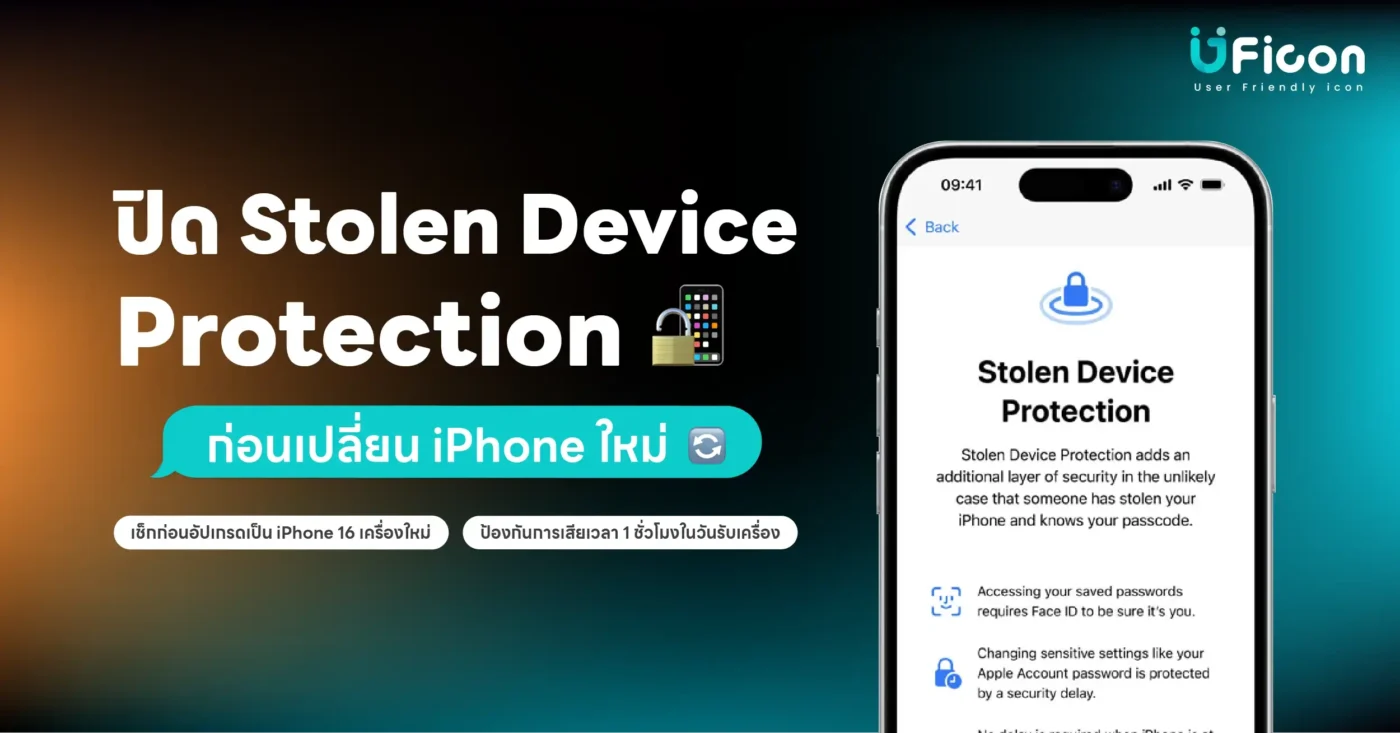
📌 ถ้าคุณกำลังจะ ซื้อ iPhone ใหม่ หรือ โอนย้ายข้อมูลไปเครื่องใหม่
👉 ควรปิด Stolen Device Protection ล่วงหน้าอย่างน้อย 1 วัน
เพราะฟีเจอร์นี้มี เวลาหน่วง (Delay) 1 ชั่วโมง เมื่อคุณพยายามปิดหรือเปลี่ยนการตั้งค่าในสถานที่ใหม่ที่ไม่คุ้นเคย หากคุณไปปิดในวันรับเครื่อง จะต้องรอทันที → ทำให้เสียเวลา ทั้งคุณและพนักงานหน้าร้าน
✅ ปิดล่วงหน้าที่บ้านง่ายกว่า → ไปถึงร้านสามารถย้ายข้อมูลได้ทันที
✅ หลังย้ายเสร็จแล้ว → เปิดกลับมาใหม่ได้เลย
Stolen Device Protection คืออะไร ?
หรือภาษาไทย “ฟีเจอร์ปกป้องอุปกรณ์เมื่อถูกขโมย” เป็นฟีเจอร์ที่ Apple เปิดตัวใน iOS 17.3 เพื่อเพิ่มความปลอดภัยของ iPhone หากอุปกรณ์ถูกขโมย
🔐 ฟีเจอร์นี้ทำงานอย่างไร?
- เมื่ออยู่ใน สถานที่ไม่คุ้นเคย (ไม่ใช่บ้านหรือที่ทำงานที่คุณเคยใช้บ่อย)
- หากมีใครพยายาม เปลี่ยนรหัสผ่าน Apple ID, ปิด Find My iPhone, หรือรีเซ็ตเครื่อง
- ระบบจะบังคับให้ ยืนยัน Face ID/Touch ID
- และจะมี เวลา Delay 1 ชั่วโมง ก่อนที่การเปลี่ยนแปลงสำคัญจะเสร็จสมบูรณ์
👉 จุดประสงค์คือ ป้องกันขโมยที่รู้รหัสผ่านคุณ ไม่ให้รีเซ็ตเครื่องหรือนำไปขายต่อทันที
ทำไมต้องปิดก่อนเปลี่ยนเครื่อง iPhone?
แม้ว่า ฟีเจอร์ปกป้องอุปกรณ์เมื่อถูกขโมย จะมีประโยชน์มาก แต่เมื่อต้องการโอนย้ายข้อมูลไปเครื่องใหม่ (Quick Start / iCloud / USB-C Transfer) มันกลายเป็นอุปสรรคเพราะ
- การโอนย้ายข้อมูลต้องการให้คุณ ปิด Find My iPhone และออกจาก Apple ID
- การปิด Find My iPhone จะติดเงื่อนไข ฟีเจอร์ปกป้องอุปกรณ์เมื่อถูกขโมย Delay
- คุณจะต้อง รอ 1 ชั่วโมงเต็ม กว่าที่ระบบจะยอมให้ปิดจริง

📌 ผลลัพธ์คือ
- ลูกค้าต้องรอ → ไม่สามารถย้ายข้อมูลได้ทันที
- พนักงานหน้าร้านติดเคส → บริการลูกค้าคนต่อไปล่าช้า
- สร้างความหงุดหงิดทั้งสองฝ่าย
วิธีตรวจสอบว่าเปิด Stolen Device Protection อยู่หรือไม่
- เปิด Settings (การตั้งค่า)
- ไปที่ Face ID & Passcode (หรือตัวเลือกความปลอดภัย)
- เลื่อนลง → จะเห็นเมนู ฟีเจอร์ปกป้องอุปกรณ์เมื่อถูกขโมย
- ถ้าแสดงว่า On → หมายความว่าคุณเปิดใช้งานอยู่
วิธีปิด Stolen Device Protection ก่อนเปลี่ยนเครื่อง
- ไปที่ Settings > Face ID & Passcode
- เลื่อนลงหา ปกป้องอุปกรณ์เมื่อถูกขโมย
- แตะเพื่อ ปิดฟีเจอร์นี้
- ใส่รหัสผ่าน / ยืนยัน Face ID
- หากคุณอยู่ในสถานที่ไม่คุ้นเคย → จะต้องรอ Delay 1 ชั่วโมง
👉 ดังนั้นควร ปิดล่วงหน้าอย่างน้อย 1 วัน ที่บ้านหรือที่ทำงาน เพื่อให้ระบบจดจำสถานที่เป็น “สถานที่ที่เชื่อถือได้” และไม่ต้องรอเวลา
สรุป
การเปิดใช้งานฟีเจอร์ ปกป้องอุปกรณ์เมื่อถูกขโมย (Stolen Device Protection) ช่วยเพิ่มความปลอดภัยให้ iPhone ในชีวิตประจำวัน แต่หากคุณกำลังวางแผนเปลี่ยน iPhone เครื่องใหม่ แนะนำให้ ปิดฟีเจอร์นี้ล่วงหน้าที่บ้านอย่างน้อย 1 วัน เพื่อให้พร้อมสำหรับการโอนย้ายข้อมูล โดยไม่ต้องรอระบบรักษาความปลอดภัยที่ร้าน
ข้อดีของการปิดล่วงหน้า
ประหยัดเวลารอระบบรักษาความปลอดภัย 1 ชั่วโมง
พร้อมโอนย้ายข้อมูลไปยัง iPhone เครื่องใหม่
ช่วยให้ขั้นตอนการเปลี่ยนเครื่องสะดวกและรวดเร็วยิ่งขึ้น
หมายเหตุ: การปิดฟีเจอร์นี้ไม่จำเป็นสำหรับผู้ใช้ทุกคน ควรปิดเฉพาะเมื่อเตรียมเปลี่ยนเครื่อง และเปิดใช้งานอีกครั้งบนเครื่องใหม่เพื่อรักษาความปลอดภัยค่ะ
ข้อมูลเพิ่มเติม : About Stolen Device Protection_for iPhone, Use Stolen Device Protection_on iPhone