ย้ายข้อมูลจาก iPhone เครื่องเก่าไปเครื่องใหม่ ด้วยวิธีง่าย ๆ ที่คุณต้องรู้
แนะนำวิธีย้ายข้อมูล iPhone จากเครื่องเก่าไปเครื่องใหม่ด้วย Quick Start และ iCloud พร้อมขั้นตอนการเตรียมความพร้อมก่อนย้ายข้อมูล เพื่อให้คุณถ่ายโอนรูปภาพ ข้อความ แอป และการตั้งค่าต่าง ๆ ไปยัง iPhone เครื่องใหม่ได้ง่ายและสะดวกยิ่งขึ้น
การย้ายข้อมูล iPhone จากเครื่องเก่าไปเครื่องใหม่ทำได้ง่าย ๆ ด้วยตัวเอง บทความนี้แนะนำวิธีย้ายข้อมูลผ่าน Quick Start และ iCloud พร้อมขั้นตอนที่ช่วยให้คุณถ่ายโอนข้อมูลไปยัง iPhone เครื่องใหม่ได้อย่างสะดวกและครบถ้วน
ย้ายข้อมูล iPhone เครื่องเก่าไปเครื่องใหม่ได้อย่างไร?
การย้ายข้อมูล iPhone เครื่องเก่าไปยัง iPhone เครื่องใหม่อาจดูเหมือนงานที่ยุ่งยาก แต่จริง ๆ แล้วสามารถทำได้ง่าย ๆ ด้วยเครื่องมือที่ Apple เตรียมไว้ให้ ซึ่งจะช่วยให้คุณสามารถย้ายข้อมูล เช่น รูปภาพ, ข้อความ, แอปพลิเคชัน และการตั้งค่าต่าง ๆ ไปยังเครื่องใหม่อย่างราบรื่น
Checklist เตรียมพร้อมก่อนย้ายข้อมูลจาก iPhone เครื่องเก่าไปใหม่
- เตรียม Apple ID ของคุณให้พร้อม โปรดแน่ใจว่า Apple ID และ Password ของคุณนั้นถูกต้อง
หากคุณลืมรหัสผ่าน Apple ID ดูเพิ่มเติม
หากคุณลืมที่อยู่อีเมล Apple ID ดูเพิ่มเติม - เวอร์ชันของ iOS ของ iPhone ต้องเป็นเวอร์ชันล่าสุด
วิธีการเช็คว่าเป็น iOS เวอร์ชันล่าสุดหรือยัง ไปที่ “ตั้งค่า” > “ทั่วไป” > “รายการอัพเดตซอร์ฟแวร์”
หากเวอร์ชันคุณยังไม่ได้เป็นเวอร์ชันล่าสุด จะปรากฏหน้าต่างให้คุณเลือกว่าจะอัปเดต iOS ตอนนี้ หรืออัปเดตคืนนี้ - iPhone เครื่องเก่าและเครื่องใหม่ของคุณต้องเชื่อมต่อ Wi – Fi และ Bluetooth ของคุณเปิดอยู่
- ตรวจสอบว่า แบตเตอรี่ของเครื่องเก่าของคุณมีมากกว่า 50% ก่อนที่จะทำการย้ายข้อมูล
(แนะนำว่าควรเสียบชาร์จแบตเตอรี่เอาไว้ขณะที่ทำการย้ายข้อมูล เพื่อป้องกันการย้ายข้อมูลไม่สำเร็จ) - ตรวจสอบให้แน่ใจว่า ได้ทำการยกเลิกการจับคู่ Apple Watch กับ iPhone เครื่องเก่าของคุณ
- ย้ายซิมการ์ดเครื่องเก่าของคุณ มายัง iPhone เครื่องใหม่
> วิธีการย้าย eSim จากเครื่องเก่าไปเครื่องใหม่
หากคุณสนใจวิธีการสำรองข้อมูลเพื่อย้ายข้อมูลจาก iPhone เครื่องเก่าไปยัง iPhone เครื่องใหม่ สามารถอ่านเพิ่มเติม ที่นี่
วิธีการใช้ Quick Start
การใช้ Quick Start เป็นวิธีที่สะดวกที่สุดในการย้ายข้อมูลจาก iPhone เครื่องเก่าไปยังเครื่องใหม่ เพียงแค่นำเครื่องทั้งสองมาใกล้กัน จากนั้นทำตามคำแนะนำที่แสดงบนหน้าจอ คุณสามารถย้ายข้อมูลทั้งหมดได้อย่างง่ายดาย
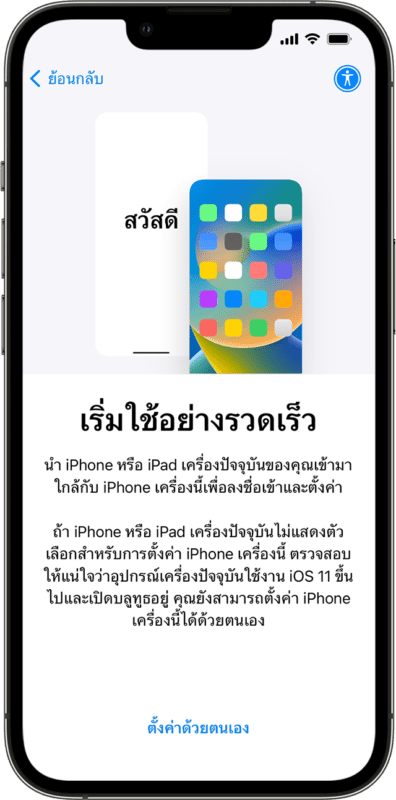
Quick Start เป็นวิธีการที่รวดเร็วและง่ายที่สุดในการย้ายข้อมูลจาก iPhone เครื่องเก่าไปยัง iPhone เครื่องใหม่ ฟีเจอร์นี้ช่วยให้คุณสามารถตั้งค่า iPhone เครื่องใหม่โดยใช้ iPhone เครื่องเก่าเพียงแค่ไม่กี่ขั้นตอนเท่านั้น
ขั้นตอนการย้ายข้อมูลด้วย Quick Start
เปิดใช้งาน iPhone เครื่องใหม่
ก่อนที่จะย้ายข้อมูล คุณต้องทำการสำรองข้อมูลจาก iPhone เครื่องเก่าลงใน iCloud ก่อน โดยไปที่ ‘การตั้งค่า’ (Settings) > ‘Apple ID’ > ‘iCloud’ > ‘iCloud Backup’ แล้วกด ‘Back Up Now’ เพื่อสำรองข้อมูลทั้งหมดของคุณ
การตั้งค่า iPhone เครื่องใหม่
เมื่อเปิด iPhone เครื่องใหม่ ให้ทำการเชื่อมต่อ Wi-Fi และเลือก ‘กู้คืนข้อมูลจาก iCloud Backup’ (Restore from iCloud Backup) จากนั้นเข้าสู่ระบบด้วย Apple ID ที่คุณใช้บน iPhone เครื่องเก่า
กู้คืนข้อมูลจาก iCloud
หลังจากเข้าสู่ระบบแล้ว iPhone เครื่องใหม่จะเริ่มทำการดาวน์โหลดข้อมูลทั้งหมดจาก iCloud ลงในเครื่องใหม่ การดำเนินการนี้อาจใช้เวลาขึ้นอยู่กับขนาดของข้อมูลและความเร็วของอินเทอร์เน็ต
หลังจากย้ายข้อมูลจาก iPhone เครื่องเก่าไปยังเครื่องใหม่เสร็จสิ้น ควรตรวจสอบข้อมูลให้ครบถ้วน เช่น ข้อความ รูปภาพ และแอปพลิเคชันที่สำคัญบางตัว อาจจะต้องทำการดาวน์โหลดแอปพลิเคชันเพิ่มเติมในกรณีที่ไม่ได้ย้ายมาด้วยเพื่อให้การย้ายข้อมูลเป็นไปอย่างราบรื่น ควรตรวจสอบให้แน่ใจว่าอุปกรณ์ทั้งสองมีแบตเตอรี่เพียงพอ และเชื่อมต่อกับ Wi-Fi ที่เสถียร นอกจากนี้ หากคุณใช้ iCloud ให้ตรวจสอบว่ามีพื้นที่เพียงพอในการสำรองข้อมูลด้วย การย้ายข้อมูลจาก iPhone เครื่องเก่าไปใหม่จึงไม่ใช่เรื่องยากอีกต่อไป และด้วยขั้นตอนที่ง่ายดายเหล่านี้ คุณสามารถใช้งาน iPhone เครื่องใหม่ได้ทันทีหลังจากการย้ายข้อมูลเสร็จสิ้น
หากคุณพบปัญหากับการย้ายข้อมูลจาก iPhone เครื่องเก่าไปยัง iPhone เครื่องใหม่ คุณสามารถลองทำใหม่ได้ หรือใช้วิธีอื่นเช่น การสำรองข้อมูลผ่าน iCloud และการรีเซ็ตเครื่องใหม่
- เรียนรู้วิธีสำรองข้อมูลบน iPhone ก่อนย้ายข้อมูลได้ที่นี่ วิธีการสำรองข้อมูลจาก iPhone
- อ่านเพิ่มเติมเกี่ยวกับการใช้ iCloud เพื่อย้ายข้อมูลจาก iPhone เครื่องเก่าไปยังเครื่องใหม่ การใช้ iCloud สำหรับการย้ายข้อมูล
- Back Up ข้อมูล iPhone ด้วย iCloud แบบไม่จำกัด ฟรี 21 วัน ! อ่านรายละเอียดเพิ่มเติม